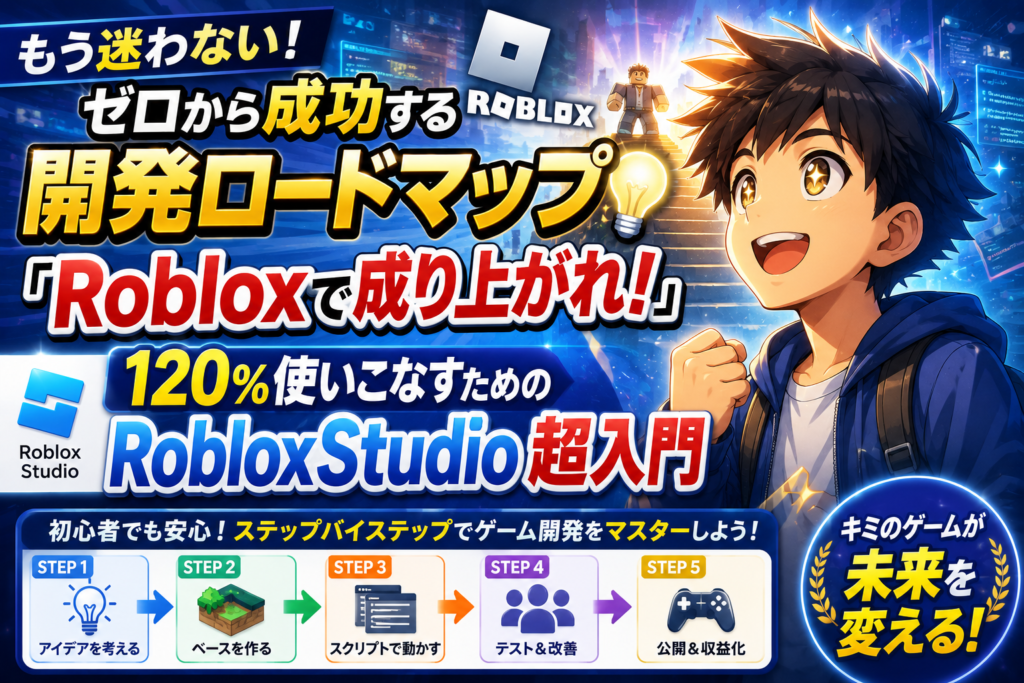
もう迷わない!ゼロから成功する開発ロードマップ💡「Robloxで成り上がれ!120%使いこなすためのRobloxStudio超入門」
どうも、ごっすと呼んでね! 今日は「Roblox」というゲームの世界で、自分の力だけで「成り上がりたい」「経済的な成功を掴みたい」って思っている君のために、超具体的すぎるほど濃いガイドブックを用意したよ!
ね、もしかして「Robux」という文字を見て、「これってどうやって稼ぐの?」「なんか難しそうで、私には無理かも…」って焦りを感じてないかな? 大丈夫。この記事を読み終える頃には、「自分でもできる!」っていう確信と、「今すぐ動かせる最初のゲームパーツ」が手に入っているはず。
これまでいろんなサイトを見て「専門用語ばかりで頭が痛い」って思ってた気持ち、ごっすが全部理解してるからね。この記事に書いてある手順通りに画面をポチポチ動かすだけで、君は今日、開発者としての第一歩を踏み出せるよ。一緒に頑張っていこうね!
🧠 ステップ0:なぜRobloxで「成り上がり」を目指すのか?
まず、この道の最初に立ちはだかる壁は「仕組みの理解」だよ。 君がRobuxを気にするのは、単にゲーム内のコインが欲しいからじゃないよね?「時間や才能を投入した分に見合った対価を得たい」「自分の力で成功したい」っていう強い自立心があるはず。その気持ちこそが、最高の燃料になるんだ。
じゃあ、どうやって「開発(労力)」を「報酬(Robux)」に繋げるのか? 💡 コツは「ゲーム」ではなく「付加価値」を売ること!
みんながただ遊ぶだけの「箱庭(ワールド)」を作るだけじゃ、正直収益化は難しい。やるべきことは、その箱庭の中にある「特別な何か(機能やアイテム)」を開発して売ることなんだ。
- 移動速度が2倍になる「Game Pass(ゲームパス)」
- 使うと1回だけ体力が全回復する「消耗品アイテム」
プレイヤーが「これにお払いを払えばもっと快適になる!」と感じるサービスを提供する。この仕組みを頭の片隅に置いて、さっそく念願の「Roblox Studio」を起動してみよう!
🛠️ ステップ1:3分でできる!Roblox Studioの立ち上げ方
まずは武器を手に入れなきゃ始まらないよね。パソコンを用意して、次の3ステップをそのまま進めてみて!
① インストール
- パソコンでRobloxの公式サイトにログインする。
- 画面上部にある「制作(Create)」タブをクリックする。
- 「制作を開始(Start Creating)」という大きなボタンを押すと、自動的に「Roblox Studio」のインストーラーがダウンロードされるから、そのまま画面の指示に従ってインストールしてね!
② テンプレートを選ぶ
インストールが終わってStudioを起動すると、サインイン画面が出るから、いつも使っているRobloxのアカウントでログインしよう。 ログインすると、いろんな背景のテンプレートが並んでいるよ。今回は、一番シンプルでいじりやすい「Classic Baseplate(クラシックベースプレート)」を選んでクリックしてみて。
③ これだけ覚えればOK!基本の画面の見方
目の前に3Dのグレーの床が広がったかな?たくさんボタンがあって難しそうに見えるけど、最初に覚えるのは3つだけでいいよ!
+-------------------------------------------------------------+
|  [① 上部メニュー] ホーム、モデル、テストなど、全ての道具箱    |
+-------------------------------------------------------------+
|                      |  [③ エクスプローラー]                |
|                      |  ゲームの中にある「中身」が          |
|                      |  文字でぜんぶ並んでいる場所          |
|  [② ビューポート]     |  (人間、床、スクリプトなど)           |
|  ゲームの3D画面そのもの |------------------------------------+
|                      |  [④ プロパティ]                    |
|                      |  選んだものの「色」や「大きさ」を   |
|                      |  細かく数値で変更する場所          |
+-------------------------------------------------------------+
- ② ビューポート(中央の3D画面): カメラ操作は、右クリックしながらマウスを動かすと見回し、
WASDキーで前後左右に移動できるよ。 - ③ エクスプローラー(画面右側): ゲームの中にあるパーツやデータをツリー形式で管理する場所。
- ④ プロパティ(エクスプローラーの下): 選んだパーツの色(Color)や固さ(Anchored)などを変更する場所。
🔥 ステップ2:プログラミング不要!「最初のパーツ」を配置する
画面の見方がわかったら、さっそく世界にモノを置いてみよう。プログラミングなんて1文字も書かずに、3秒で作れるよ!
パーツの生み出し方
- 画面一番上の「ホーム」タブにある「パーツ(Part)」(ブロックのアイコン)のカチッとクリックする。
- 中央の3D画面に、グレーの四角いブロックが出現したはず!
見た目を変えてみよう(プログラミングなし!)
出したパーツをクリックして選択した状態で、右下の「プロパティ」画面を見てごらん。
- Color(色): 好きな色に変えてみよう。赤や金にすると目立つね!
- Material(材質): 「Neon(ネオン)」にしてみて。パーツがピカッと光り輝くよ!
- Anchored(アンカー): ここ、めちゃくちゃ重要! チェックを入れてONにしてね。これにチェックを入れないと、ゲームを実行した瞬間にパーツが重力で下に落ちたり、プレイヤーが触ったときに消し飛んでいっちゃうんだ。「地面に固定するピン留め」だと思ってね。
画面上部にある青い「プレイ(Play)」ボタンを押してみよう。自分のアバターが画面に出てきて、今作った光るパーツの前に立てたら大成功!確認できたら「ストップ(Stop)」ボタンで編集に戻ろう。
⚡ ステップ3:仕掛けを仕込む!「触ると色が変わる」魔法の呪文(Lua)
さあ、ここからが「開発者」としての本番。このパーツに、「プレイヤーが触れたら、パーツが緑色に変わる」という魔法(プログラム)をかけてみよう!専門用語は全部忘れて、手順通りにやってみて。
① スクリプトの入れ物を作る
右側のエクスプローラー画面で、さっき作った「Part」の上にマウスを乗せると、右側に「+」ボタンが表示されるよ。 それをクリックして、検索窓に「Script」と打ち込み、出てきた「Script(スクリプト)」を選択して追加しよう。
画面が白いノートのようなコード入力画面に切り替わればOK!最初から書いてある print("Hello world!") は消しちゃってね。
② 魔法の呪文(コード)をコピペする
以下のコードを、そのまま丸ごとコピーして貼り付けてみて。
local part = script.Parent -- このスクリプトが入っているパーツを「part」と呼ぶよ

local function onTouch()
    -- 【条件分岐・ロジック】もし触られたら、パーツの色を「ライムグリーン」に変える!
    part.BrickColor = BrickColor.new("Lime green")
end

-- パーツに何かが「触れた(Touched)」ら、上のonTouchを動かすよという合図
part.Touched:Connect(onTouch)
🧠 ごっすの逆引き思考メモ:何が起きてるの?
プログラミングが難しく見えるのは、一文字ずつ読もうとするから。これは以下の3つのロジックで動いているだけなんだ。
- 変数の概念(箱の用意):
local part = script.Parentで、「これからこのパーツをいじるぞ」と名前をつけている。 - 条件分岐(もし〜なら): 「パーツに何かが触れたら」というトリガーを待ち構えている。
- 実行: 触れた瞬間に、色をライムグリーンに書き換える。
貼り付けたら、スクリプトのタブをバツ印で閉じて、もう一度ゲームの「プレイ」ボタンを押してみて。 自分のキャラクターを動かして、あの光るパーツにトツゲキしてみよう。……どう?触れた瞬間にピカッと緑色に変わったかな!? これが、君の記念すべき「世界で最初のシステム開発」の瞬間だよ!
🖥️ ステップ4:絶対に知っておくべき「Client」と「Server」の壁
仕掛けが動いて最高に気持ちいいね!でも、ここからプロの道へ進むために、1つだけ頭に入れておいてほしい超重要概念があるんだ。それが「Client(クライアント)」と「Server(サーバー)」の壁。
これを理解していないと、「自分の画面ではお金が増えてるのに、保存されてない!」なんてバグに泣くことになるよ。
- 🖥️ Client(クライアント)=「自分の目で見えている世界」 君のスマホやパソコンの画面のこと。画面に派手なエフェクトを出したり、ボタンをカチカチ押したりする「見た目の処理」を担当するよ。
- 📁 Server(サーバー)=「世界全体が共有する真実の記録」 Robloxが管理している中央の倉庫。「プレイヤーの本当の所持金(Robux)」や「敵の体力」など、絶対に不正されてはいけないデータは、すべてこのサーバー側で厳重に管理されているんだ。
さっき君が作った「触ると色が変わるパーツ」は、サーバー側にあるパーツの色を直接変えたから、同じ部屋にいる全員の画面で一斉に緑色に変わるよ。 「みんなで共有するデータはサーバーで守る!」これだけ覚えておけば、これからの開発で迷わなくなるよ。
🚀 まとめ:君が今日から始めるべき「成功への行動リスト」
ここまで読んでくれて、本当にお疲れ様! 「難しそう」が「自分にもできた!」に変わった瞬間を、今まさに体験してくれたと思う。 本記事の内容をまとめて、君が今日からスケールアップするための具体的なアクションを渡しておくね。
- 【まずは触る】: 記事の通りにRoblox Studioをインストールして、Classic Baseplateを開く。
- 【パーツを置く】: ネオン素材のパーツを置き、「Anchored」にチェックを入れる。
- 【呪文を唱える】: スクリプトを追加して、コピペで「触ると色が変わる」快感を味わう。
- 【次への応用】: コードの
"Lime green"の部分を"Bright red"(赤)や"Deep blue"(青)に変えてみて、本当に自分の思い通りに魔法が変えられるか実験してみる。
君には、何かを生み出す無限の可能性が秘められている。焦らず、楽しむことを忘れずに、この小さな一歩(MVP)を積み重ねていこう。その道の先に、大きな達成感と、それに見合う「経済的な自由」が待っているよ!
ごっすは、いつだって挑戦する君を応援してるよ!さあ、Studioを開いて、最高の「成り上がりストーリー」を始めよう!