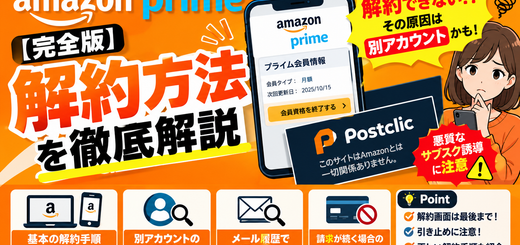
【完全版】Amazonプライムの解約方法|できない原因・別アカウントの確認・請求が続く場合の対処法
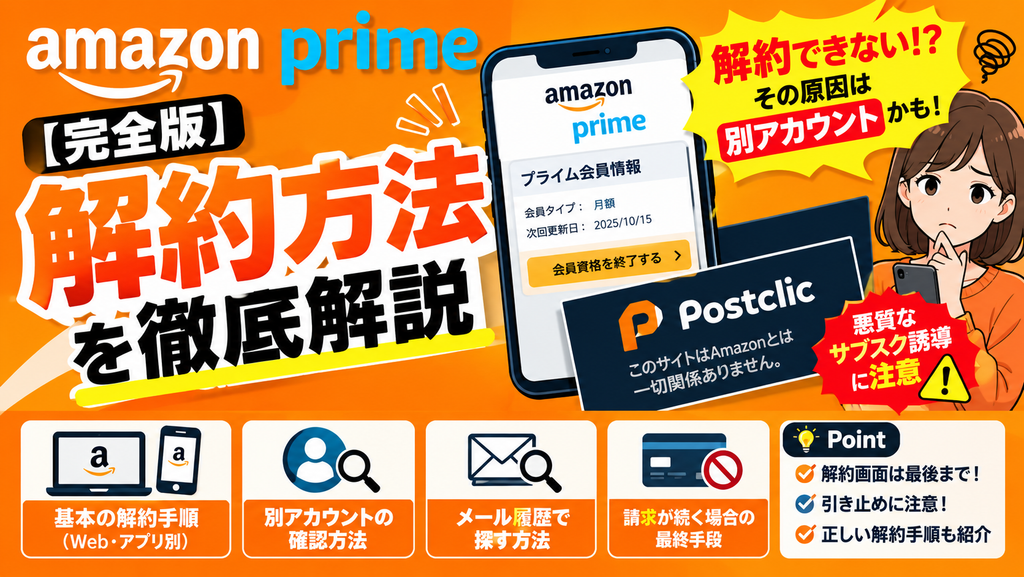
「Amazonプライムを解約したいけれど、どこから手続きすればいいの?」
「解約したつもりなのに、翌月もプライム会費が請求された……」
「自分がどのAmazonアカウントでプライムに登録したのか分からない」
Amazonプライムの解約では、このような悩みが少なくありません。
特に注意したいのが、解約手続きそのものよりも「現在ログインしているアカウントが本当に契約中のアカウントなのか」という問題です。
また、Amazonの解約画面では確認や引き止めの画面が複数回表示されるため、途中でページを閉じると解約が完了していないケースもあります。
この記事では、Amazonプライムの基本的な解約方法から、解約できない場合の原因、契約アカウントが分からない場合の探し方、どうしても特定できない場合の対処まで、順番に分かりやすく解説します。
1. Amazonプライムを解約する基本手順と管理ページ
Amazonプライムの解約は、Amazonの「プライム会員情報」から行います。
Webブラウザからでも、Amazonショッピングアプリからでも手続きできます。
Amazon公式サイトを利用する場合は、検索結果の広告や外部サイトを経由するのではなく、Amazon.co.jpを直接開いてログインするのがおすすめです。
Webブラウザから解約する方法
パソコンやスマートフォンのブラウザから解約する場合は、以下の流れで進みます。
- Amazon.co.jpを開いてログインする
- 「アカウント&リスト」から「アカウントサービス」を開く
- 「プライム」または「プライム会員情報の設定・変更」を選択する
- 「プライム会員情報の管理」から「プライム会員情報」を開く
- 「プライム会員資格を終了し、特典の利用を止める」を選択する
- 確認画面で「特典と会員資格を終了」を選択する
- 表示された終了日などを確認して、最後まで手続きを完了する
現在のAmazonでは、解約途中に複数の確認画面が表示されることがあります。実際にAmazonプライムの自動更新を解除する手順でも、「特典と会員資格を終了」などを選択した後、終了日を確認して完了させる流れが案内されています。
重要:最初の「解約する」を押しただけでは、まだ解約完了とは限りません。
最後に終了日や「会員資格が終了します」といった表示が出るところまで進み、手続きが完了したことを確認してください。
Amazonショッピングアプリから解約する方法
スマートフォンの場合は、Amazonショッピングアプリからも手続きできます。
- Amazonショッピングアプリを開く
- 「アカウントサービス」を開く
- 「プライム会員情報の設定・変更」を選択する
- 「プライム会員情報の管理」を開く
- 「プライム会員情報」を選択する
- 「プライム会員資格を終了し、特典の利用を止める」を選択する
- 「特典と会員資格を終了」などの確認画面を最後まで進める
Amazonのアプリではアップデートによってメニューの位置や名称が変わる場合があります。
そのため、「プライム会員情報の設定・変更」などの項目が見つからない場合は、アプリを最新版に更新するか、WebブラウザからAmazon.co.jpへログインして手続きを行う方法もあります。
なお、Prime VideoアプリとAmazonショッピングアプリは別物です。プライム会員そのものを解約する場合は、Amazonショッピング側のアカウントサービスから手続きを確認しましょう。
解約前に「プライム会員情報」を確認する
解約手続きを始める前に、現在の会員情報を確認しておくと安心です。
確認したいのは、主に次の項目です。
- 月額プランか年額プランか
- 現在の会員資格
- 次回更新日
- 次回の請求予定
- 現在利用しているアカウント
Amazonプライムの会員情報ページでは、会員プランや更新日に関する情報を確認できます。
ここで「自分が思っていた契約と違う」と感じた場合は、解約ボタンを探す前に、まずログインしているAmazonアカウントが正しいかを確認してください。
2. 解約前に必ず確認!「ログインアカウント」の罠
Amazonプライムを解約できないとき、意外と多いのが「別のAmazonアカウントでログインしている」というケースです。
例えば、
- 昔使っていたメールアドレス
- 現在使っているメールアドレス
- 携帯電話番号
- 家族が作ったアカウント
- 仕事用として作ったアカウント
など、複数のAmazonアカウントを使い分けていると、現在ログインしているアカウントとプライム会員になっているアカウントが一致しないことがあります。
「解約ボタンがない=契約していない」とは限らない
現在ログインしているアカウントにプライム会員情報が表示されない場合、
「プライムに加入していない」
とすぐに判断するのは危険です。
別のAmazonアカウントでプライムを契約している可能性があります。
まずは、Amazonのアカウント情報やアカウント切り替えに関する画面を確認し、心当たりのあるアカウントを一つずつ確認しましょう。
Amazonでは現在、ログイン時に「Eメールアドレス」または「携帯電話番号」を入力する仕組みになっています。
メールアドレスと電話番号を両方チェックする
Amazonに登録した覚えのある連絡先が複数あるなら、次のように整理してみましょう。
| 確認する情報 | 例 |
|---|---|
| 現在のメールアドレス | example@gmail.com |
| 過去のメールアドレス | 昔使っていたプロバイダーメール |
| 携帯電話番号 | 現在・過去に使用した番号 |
| 家族のメールアドレス | 家族が登録した可能性 |
| 仕事用メール | 仕事用に作ったAmazonアカウント |
「今使っているメールアドレスだけ」を調べるのではなく、過去にAmazonで使った可能性がある連絡先を洗い出すことが重要です。
過去のAmazonアカウントにも注意
Amazonでは過去に複数アカウントが存在していたケースが報告されており、同じメールアドレスに関連する別アカウントについて相談された事例もAmazonのセラーフォーラムにあります。
そのため、古いAmazonアカウントが残っている可能性がある場合は、現在使っているアカウントだけを見て判断しないようにしましょう。
特に、
「昔このメールアドレスでAmazonを使っていた」
「パスワードを何度か変更した記憶がある」
という人は、過去のログイン情報も含めて確認する価値があります。
注意:Amazonのアカウント仕様は変更される可能性があります。
現在のログイン画面ではメールアドレスまたは携帯電話番号を使ってサインインします。過去の仕様や個別のアカウント状態によっては、現在と異なる状況になっている可能性があるため、「昔使っていたログイン情報」も手掛かりとして確認しましょう。
3. わからなくなったアカウントを特定する2つの探しかた
「どのAmazonアカウントでプライムに登録したのか分からない」という場合は、闇雲に解約手続きをするより、まず契約アカウントを特定しましょう。
方法1:過去の連絡先でログインを確認する
まずは、Amazonで使った可能性がある連絡先をすべて洗い出します。
例えば、
- 現在のメールアドレス
- 昔のメールアドレス
- 携帯電話番号
- 過去に使用していた電話番号
などです。
それぞれについてAmazonのログイン画面から確認します。
Amazonの現在のログイン画面では、メールアドレスまたは携帯電話番号を入力してログインできます。
パスワードについても、
- 現在使用しているもの
- 昔使っていたもの
- Amazon専用に設定したもの
など、心当たりがある範囲で確認します。
ただし、短時間に大量のパスワードを試すような方法は避け、分からない場合はAmazonのパスワード再設定機能を利用しましょう。
方法2:メールの受信履歴から探す
こちらはかなり有効な方法です。
現在利用できるメールアドレスの受信トレイで、以下のキーワードを検索してください。
「Amazon」
「プライム」
「Prime」
「会員資格」
「請求」
「更新」
「お支払い」
過去のAmazonからのメールが見つかったら、そのメールが届いているアドレスを確認します。
例えば、昔のメールアドレスに、
「Amazonプライム会員資格」
「プライム会費のお支払い」
などに関するメールが残っていれば、そのメールアドレスが契約アカウントを特定する重要な手掛かりになります。
ポイント
「現在使っているメールアドレス」ではなく、Amazonからプライム関連のメールが届いているメールアドレスを探すのがコツです。
4. 解約したのに請求が続いている場合の確認ポイント
「解約したのに請求された」という場合も、すぐに二重請求やシステムトラブルだと決めつける必要はありません。
まず、以下を順番に確認してください。
1.本当に解約が完了しているか
Amazonプライムの解約では、複数の確認画面を進む必要があります。
最初の画面で「解約」を選んだだけで、最後の確定まで進んでいない場合、会員資格が継続している可能性があります。
解約後は「プライム会員情報」を再度開き、
会員資格の終了日が表示されているか
を確認しましょう。
Amazonプライムの自動更新解除についても、終了日が表示され、「プライム会員資格はYYYY年M月D日に終了します」と確認できる状態が案内されています。
2.別のAmazonアカウントで契約していないか
現在のアカウントでは解約済みなのに請求が続く場合、別のAmazonアカウントでプライム契約が残っている可能性があります。
特に家族でAmazonを利用している場合は、
- 自分のアカウント
- 家族のアカウント
- 昔のアカウント
をそれぞれ確認してください。
3.請求元を確認する
クレジットカードや銀行口座の明細を確認し、請求元を確認しましょう。
「Amazon」と表示されている場合でも、Prime以外のAmazon関連サービスが含まれている可能性があります。
また、Amazon以外の名称が表示されている場合は、Amazonプライムとは別のサブスクリプションやサービスの可能性があります。
「Amazonの請求だと思っていたものが、実は別サービスだった」
というケースもあるため、請求元を確認することが重要です。
5. どうしても解約アカウントを特定できない場合の最終手段
ここまで確認しても契約アカウントが見つからない場合は、Amazonのカスタマーサービスへ相談する方法があります。
その際は、
- 請求日
- 請求金額
- 利用している可能性のあるメールアドレス
- 利用している可能性のある電話番号
- 請求に使われている決済方法
- クレジットカード明細などに表示されている請求名
を整理しておくと、状況を説明しやすくなります。
決済サービス側への相談も選択肢
どうしても契約アカウントを特定できず、継続課金が止まらない場合は、クレジットカード会社などの決済事業者へ相談することも検討してください。
状況によっては、
- 継続課金についての相談
- 該当請求の調査
- カードの利用停止
- カード番号変更を伴う再発行
などについて案内してもらえる場合があります。
ただし、カード会社側で決済を止めることは、Amazonアカウント上のプライム契約を正式に解約することとは別です。
そのため、決済停止は「Amazon側で契約アカウントを特定できない」「身に覚えのない継続請求が発生している」といった場合の防衛策として考え、可能であればAmazon側でも契約状態を確認してください。
重要
クレジットカードを停止・再発行すると、Amazonプライム以外のAmazonでの支払いにも影響する可能性があります。
「とりあえずカードを止める」のではなく、まずAmazonとカード会社の双方に状況を説明し、必要な対応を確認しましょう。
6. Amazonプライムを解約するときの注意点
解約画面は最後まで進める
Amazonプライムの解約では、解約を思いとどまらせるための案内や、特典の紹介などが途中に表示されることがあります。
このため、
「解約ボタンを押したから終わった」
と思ってブラウザを閉じるのは危険です。
最終的な終了日や「会員資格が終了します」という表示まで確認してください。
「今すぐ解約」と「更新日に終了」は意味が違う場合がある
解約時には、会員資格をいつ終了させるかを選択できる場合があります。
例えば、
- 次回更新日に終了する
- 今すぐ終了する
といった選択肢です。
画面に表示された内容を確認し、自分の希望する終了方法を選択してください。
Amazonプライムでは、利用状況によって返金の扱いが変わる場合もあります。表示された返金額や終了日を確認してから確定することが大切です。
7. Amazonプライム解約でよくある質問
Q1.Amazonプライムの解約ボタンがありません
現在ログインしているAmazonアカウントが、プライム契約中のアカウントではない可能性があります。
まず、
- 別のメールアドレス
- 過去のメールアドレス
- 携帯電話番号
- 家族が使っているアカウント
などを確認してください。
Q2.Amazonプライムを解約したのに請求されました
まず、プライム会員情報を開いて会員資格の終了日を確認してください。
そのうえで請求日と照らし合わせます。
また、別のAmazonアカウントにプライム契約が残っていないか、カード明細の請求元がAmazonになっているかも確認しましょう。
Q3.Amazonのメールが届くアドレスと、今使っているアドレスが違います
その場合、過去に使用していたメールアドレスがAmazonアカウントのログイン情報になっている可能性があります。
古いメールアドレスの受信履歴にAmazonからのプライム関連メールが残っていないか確認してみましょう。
Q4.Amazonのパスワードが分かりません
ログイン画面のパスワード再設定機能を利用してください。
Amazonのログイン画面では「パスワードを忘れた場合」から再設定を進められます。
Q5.カード会社に連絡すればAmazonプライムを解約できますか?
カード会社への連絡は、継続課金や身に覚えのない請求への対処として役立つ場合があります。
ただし、カード会社側で決済を止めることとAmazonプライムの会員資格を解約することは別の手続きです。
可能であれば、Amazon側で契約アカウントを特定して正式に解約してください。
まとめ:Amazonプライムを解約できないときは「アカウント」と「最後の確定」を確認
Amazonプライムの解約は、手順そのものは難しくありません。
しかし、
- 解約画面を最後まで進んでいない
- 別のAmazonアカウントで契約している
- 昔使っていたメールアドレスで登録している
- 電話番号で登録したアカウントを見落としている
- 解約後も別の契約から請求されている
といった理由で、「解約できない」「解約したのに請求された」という状態になることがあります。
まずはAmazonの「プライム会員情報」を開き、現在ログインしているアカウントに契約があるかを確認しましょう。
契約が見つからない場合は、過去に使ったメールアドレスや電話番号を一つずつ確認し、Amazonから届いた過去のメールも検索します。
そして解約手続きを開始したら、途中の確認画面で止めず、最終的な終了日が表示されるところまで必ず進めることが重要です。
どうしても契約アカウントを特定できず継続請求が止まらない場合は、Amazonのカスタマーサービスや利用している決済事業者へ相談してください。
焦って別のサイトで「Amazonプライム解約」を検索するより、Amazon.co.jpへ直接アクセスして、契約しているアカウントを確認することが安全な解決への近道です。
カスタマーサービスに問い合わせる
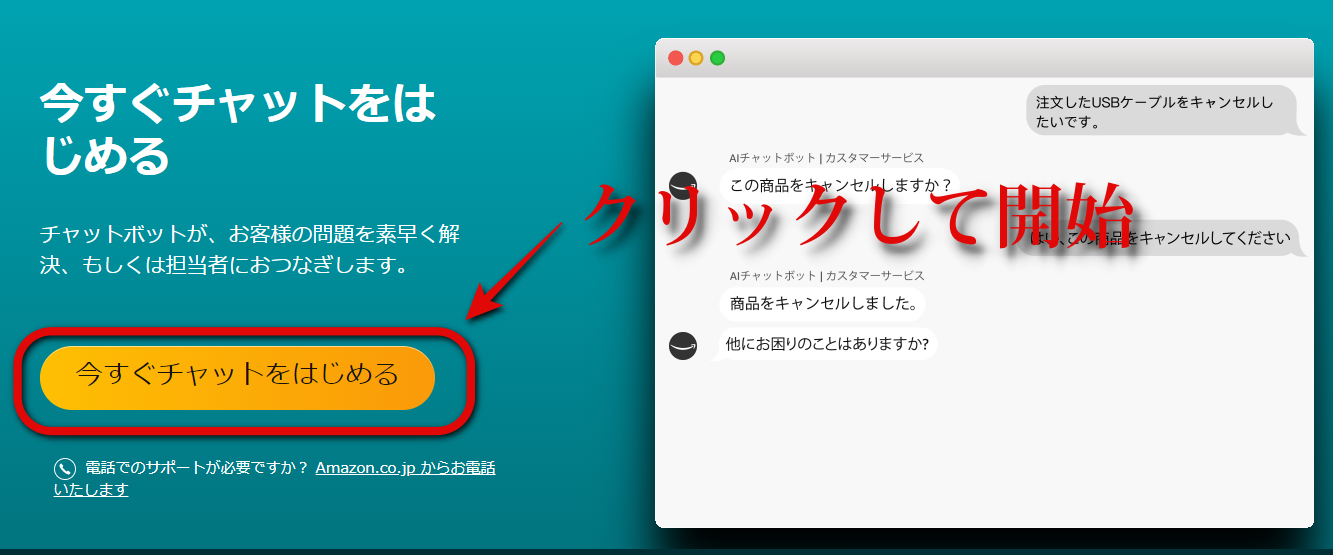
どうしても問題が解決できない場合は、Amazon のカスタマーサービスが心強いです。
24時間対応なのでいつでも相談できます。チャットから電話に切り替えることもできます。ログインした状態で問い合わせてみましょう。