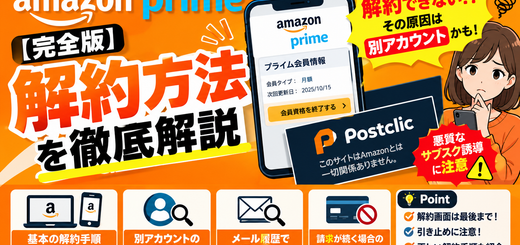
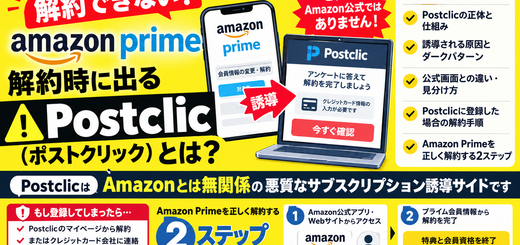
【解約できない?】Amazon Prime解約時に出るPostclic(ポストクリック)とは?仕組みと解除手順・正しいPrime解約法を徹底解説
「Amazon Primeを解約しようと画面を進めていたのに、なぜか契約が解除できない」
「気づいたら『Postclic(ポストクリック)』という謎の画面に誘導され、クレジットカード情報の入力を求められた」
このようなトラブルに巻き込まれ、困惑していませんか?
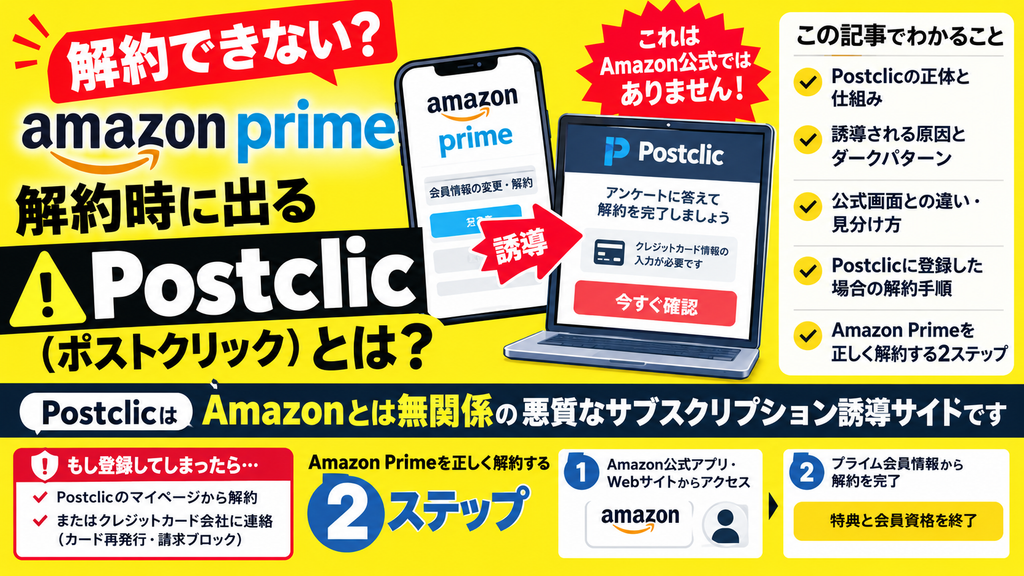
結論からお伝えすると、**PostclicはAmazon公式とは一切関係のない外部サービス(悪質なサブスクリプション誘導サイト)**です。Postclicの画面でどれだけ操作を行っても、Amazon Primeの解約は絶対にできません。
この記事では、Postclicに誘導されてしまう原因や悪質なダークパターンのカラクリ、Postclicの解約手順、そして安全にAmazon Primeを解約する正解の2ステップを詳しく解説します。
Amazon Primeを解約できない原因は「Postclic(ポストクリック)」の誘導!
Amazon Primeを解約しようとしている最中に画面がループしたり、解約が完了しなかったりする場合、その原因はAmazonの不具合ではなく**「Postclic(ポストクリック)」という外部サイトへ誤って誘導されていること**にあります。
Prime解約画面で表示されるPostclicの正体とは?
Postclic(ポストクリック)とは、「解約手続きの案内」や「解約サポート」「アンケート回答による特典」などを装ってアクセスさせ、月額課金制(サブスクリプション)の海外外部サービスへ登録させようとする悪質な誘導サイト・罠サイトです。
検索エンジンで「Amazonプライム 解約」と検索した際の広告枠や、解説ブログに仕込まれた偽の解約ボタン、解約手順の途中に出現するポップアップ広告などを経由して表示されます。
解約手続きを進めているつもりのユーザーに対し、「解約を完了するにはこちらをクリック」「アンケートに答えて解約手続きを継続」といった紛らわしい案内を出すことで、意図しない有料会員登録へと引きずり込みます。
Amazon公式とPostclicは一切関係ありません
強調しておきますが、PostclicはAmazon.co.jpおよびAmazon Primeのサービスとは一切関係がありません。
- Postclic上でどのようなボタンを押しても、Amazon Primeは解約されません。
- Postclicにクレジットカード情報を入力すると、Amazonの会費とは別に月額数百円〜数千円規模の不要な海外サブスク請求が始まります。
「Amazonの解約画面の中に表示されたから公式の機能だろう」と勘違いしがちですが、完全に独立した別物のトラップサイトです。
なぜ騙される?Postclicへ誘導される仕組みとダークパターン
多くのユーザーが「気をつけていたはずなのに騙されてしまった」と感じる背景には、人間の心理的な隙や誤認を誘う**「ダークパターン(騙しのUIデザイン)」**が巧妙に組み込まれているという理由があります。
解約ボタンと誤認させる「紛らわしい広告・画面デザイン」
Postclicへ導く画面では、以下のような欺瞞(ぎまん)的なデザイン手法が使われています。
- 公式の配色やロゴに似せたデザイン
Amazonのイメージカラーであるオレンジや紺色に近いボタン配置やフォントが使用されており、直感的に「公式の次の画面へ進むボタン」だと思い込ませます。 - 「手続きを続ける」「解約を完了する」といった紛らわしいテキスト
本来は外部サイトへのリダイレクト(移動)リンクであるにもかかわらず、あたかもAmazonの解約プロセスの一環であるかのような文言が記載されています。 - カウントダウンタイマーによる焦り
「あと〇分以内に手続きを完了してください」といったタイマーを表示させ、ユーザーから冷静に画面を確認する時間を奪います。
アンケートや特典提示に釣られて登録してしまうカラクリ
解約を進めようとすると、「解約理由に関する短いアンケートにご協力ください」「アンケート回答で100円のギフトコード進呈」といった画面が表示されるケースもあります。
ユーザーは「解約に必要なアンケートだろう」と考えて回答を進めますが、最終画面で「手数料100円の決済」や「本人確認のためのクレジットカード入力」を求められます。
ここでカード情報を入力してしまうと、裏で「Postclicの有料サブスクリプション規約」に同意した扱いとされ、数日〜数週間後に高額な定期請求が発生する仕組みになっています。
【一目でわかる】Amazon公式画面とPostclic画面の違い・見分け方
「今見ている画面が公式なのか、Postclicなどの罠画面なのか分からない」という場合は、以下の比較表を参考に手元の画面をチェックしてください。
| 比較項目 | Amazon公式の解約画面 | Postclic(罠画面) |
|---|---|---|
| ブラウザのURL | https://www.amazon.co.jp/... | https://www.postclic.com/... や無関係なドメイン |
| ログイン状態 | すでにログイン済みのAmazonアカウント情報が表示 | 新規でメールアドレスやパスワード設定を求められる |
| クレジットカード入力 | 解約手続きで新たにカード番号を入力することは絶対ない | 「確認のため」「手数料決済のため」とカード入力を要求される |
| ボタンのテキスト | 「会員資格を終了する」「特典と会員資格を終了」など | 「今すぐ確認」「アンケートに答えて進む」「解約サポート」など |
| サイトの雰囲気 | おなじみのAmazonヘッダー・フッターメニューが存在 | 簡素な単一ページ、またはAmazonと微秒に異なる不自然なレイアウト |
【見分ける最大のポイント】
Amazon Primeの解約手続き中に、**新たにクレジットカード番号やセキュリティコードの入力を求められたら100%悪質サイト(Postclic等)**です。公式の解約処理でカード情報の再入力を求められることは絶対にありません。
【緊急対処】Postclicに登録してしまった場合の解約・退会手順
もし誤ってPostclicにメールアドレスやクレジットカード情報を入力して登録してしまった場合は、放置すると毎月自動で決済が引き落とされ続けてしまいます。即座に以下の対処を行ってください。
手順1:Postclicの公式サイトへアクセス・ログイン
- ブラウザでPostclicの公式サイト(または登録完了メールに記載されたマイページURL)へアクセスします。
- 登録時に入力したメールアドレスとパスワードを使用してログインします。
※パスワードを設定した覚えがない場合は、「パスワードをお忘れの方(Forgot Password)」から再設定を行ってください。
手順2:アカウント設定・サブスクリプション管理から解約を完了する
- ログイン後、画面上の「マイページ」「アカウント設定(Account Settings)」「サブスクリプション(Subscription)」などの項目を開きます。
- 現在契約中のプランが表示されたら、「解約(Cancel Subscription)」「登録解除」のボタンを選択します。
- 解約の理由選択や引き止め画面が出ても、すべて「キャンセルを続ける」を選択して処理を完了させてください。
- 画面上に「解約完了(Cancelled)」と表示されたこと、および登録メールアドレス宛に解約完了メールが届いたことを必ず確認します。
クレジットカードの請求明細確認とカード会社への連絡(万が一の場合)
もし「ログインできない」「解約ボタンが存在しない・エラーになる」「解約したはずなのに請求が続いている」という場合は、サイト側が正常な解約処理を提供していない可能性があります。
その場合は、ただちに利用したクレジットカード会社へ連絡してください。
- カード会社に伝える内容:
「悪質なサブスク誘導サイトに誤ってカード情報を登録してしまった。自力での解約が不可能なため、該当加盟店(Postclic等)からの今後の自動引き落としをブロックしたい。必要であればカードの利用停止と再発行(番号変更)をお願いしたい。」
カード番号変更の手続き(再発行)を行えば、Postclicからの不正な自動請求を物理的に強制終了させることができます。
【完全版】Amazon Primeを正しく解約する2ステップ解説
Postclicの処理(またはブロック)が終わったら、改めてAmazon公式の正規ルートでAmazon Primeを解約しましょう。
Amazon Primeの正しい解約手順は、以下のシンプルな2ステップで完了します。
ステップ1:Amazon公式アプリ・Webサイトからの正しいアクセス方法
検索エンジンの広告や外部ブログのリンクは使わず、必ず公式アプリまたはブックマークからアクセスしてください。
- スマホアプリの場合:
- 「Amazonショッピングアプリ」を開く。
- 画面下部の「人型アイコン(マイページ)」をタップ。
- 「アカウントサービス」を選択。
- 「アカウント設定」内にある**「プライム会員情報の設定・変更」**をタップ。
- Webブラウザ(PC/スマホ)の場合:
- Amazon公式トップページ(
https://www.amazon.co.jp)へアクセスしてログイン。 - 画面右上の「アカウント&リスト」から「アカウントサービス」を選択。
- 「プライム」(またはプライム会員情報)をクリック。
- Amazon公式トップページ(
ステップ2:プライム会員情報の管理から確実に解約を完了させる手順
- プライム会員情報画面が開いたら、上部または下部にある**「プライム会員情報(会員情報を更新し、プライムをキャンセルする)」**のアコーディオンメニューを開きます。
- **「プライム会員資格を終了し、特典の利用を止める」**というテキストリンクをタップします。
- 特典の確認画面(引き止め画面)が表示されますが、画面の一番下までスクロールし、**「特典と会員資格を終了」**を選択します。
- 再度確認画面が出ますので、最終的に**「◯年◯月◯日に終了(または今すぐ解約する)」**をタップします。
- 画面上部に「会員資格が終了しました」または「◯年◯月◯日にプライム会員資格が終了します」と表示されれば、Amazon Primeの解約手続きは100%完了です。
※より詳しいAmazon Prime解約時の返金条件や、解約後の注意事項について知りたい方は、当サイトの関連記事**「【徹底解説】Amazonプライム会員を絶対に解約する完全ガイド」**(内部リンク)も併せてご確認ください。
Amazon Prime解約時によくあるトラブルとQ&A
Q1. 解約したのに請求が続くのはなぜ?
考えられる原因は主に3つあります。
- Amazon Primeの解約手続きが最後まで完了していなかった(最後の確定ボタンを押していない)
- Amazonではなく「Postclic」などの外部サービスから請求が来ている
- 別のアカウント(家族のアカウントや別のメールアドレス)でPrimeに登録されている
まずはクレジットカードの利用明細に書かれている請求元名称を確認してください。「AMAZON」と書かれている場合はAmazon側の別アカウント、「POSTCLIC」など異なった名称の場合は外部サブスクの請求です。
Q2. 公式画面でも解約ボタンが分かりにくい時の対処法は?
Amazon公式の解約画面も、ユーザーの離脱を防ぐために複数回の「引き止め画面(特典の案内)」を挟む仕様になっています。
迷った時は、画面のメッセージを細かく読もうとせず、ページの一番下までスクロールして「特典と会員資格を終了」「継続しない」といった黄色または灰色のボタンを探して押し続けることで、最終確定画面まで到達できます。
まとめ:落ち着いてPostclicとAmazon Primeの両方を解約しよう
Amazon Primeを解約しようとしてPostclicの画面に入ってしまった場合でも、正しく状況を把握すれば被害を最小限に抑えることができます。
- PostclicはAmazonとは完全無関係の外部サービスです。ここでの操作でAmazon Primeは解約されません。
- 誤ってPostclicに登録した場合は、Postclicのマイページから解約するか、クレジットカード会社へ連絡してカード再発行・請求ブロックを行ってください。
- Amazon Primeの解約は、必ずAmazon公式アプリや公式サイトのアカウントサービスから安全に行ってください。
焦らずに1つずつ手順を進め、二重契約や不要な請求をスッキリ解消させましょう。